
譜面作成ソフト Dorico備忘録8「パート譜レイアウト」
Doricoはフルスコアとパート譜のレイアウトを別々に設定します。慣れれば楽にできます。
トークンを使いますので、わからない方は下記記事を参考にしてください。
あわせて読みたい

譜面作成ソフト Dorico備忘録2 「トークン」
Doricoは数ヶ月前にVer.6になりました。Ver.5と比べて進化しているように感じます。片手落ちだと思える部分もありますが、放置していてはモノになりません。何とか工夫...
ミスがありましたので、訂正しました。こちらです。
目次
フルスコアレイアウト
トークンの記事と重なる部分もありますが、参考のために書きました。必要なければ飛ばしてください。
Vl. Vc. pf.の編成です。楽器名は省略しました。
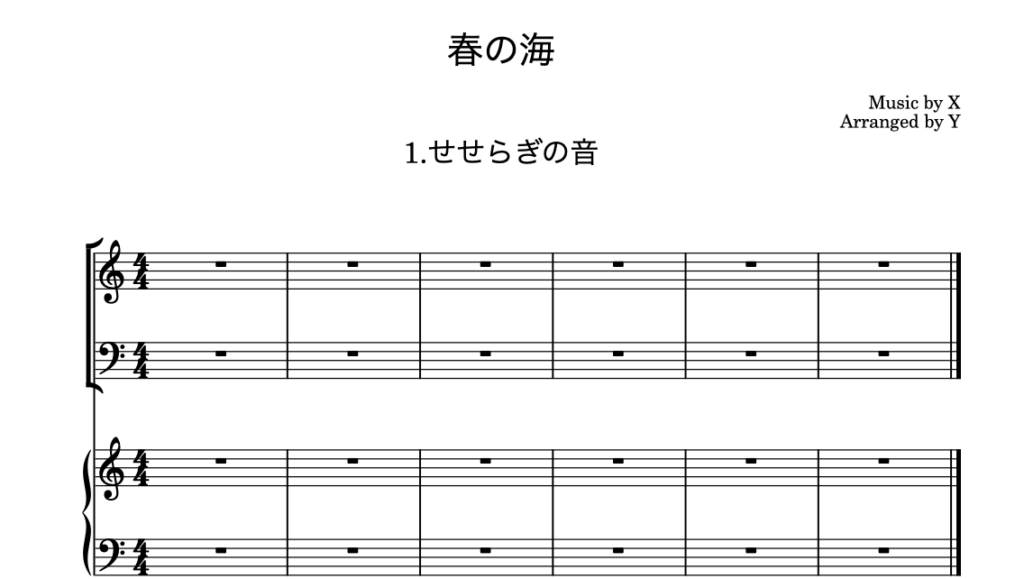
浄書画面 フルスコア レイアウト例
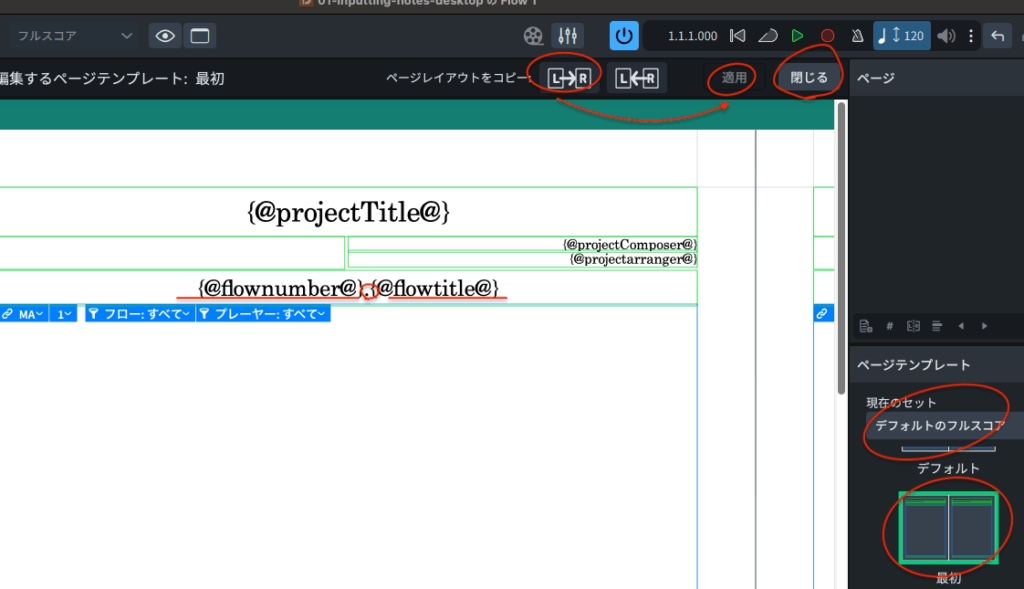
上画面はタイトル・作曲者に加えて、編曲者・フローナンバー・フロータイトルをレイアウトしたものです。
- ページテンプレート→デフォルトのフルスコア→最初をダブルクリックします。
- 必要なトークンを入力して、ページレイアウトをコピー 🄻 ➔ 🅁 →適用→閉じるの順にクリックします。
フローナンバーとフロータイトルの間に、コンマを書き加えました。
パート譜レイアウト
パート譜もフルスコアと同じようにレイアウトします。
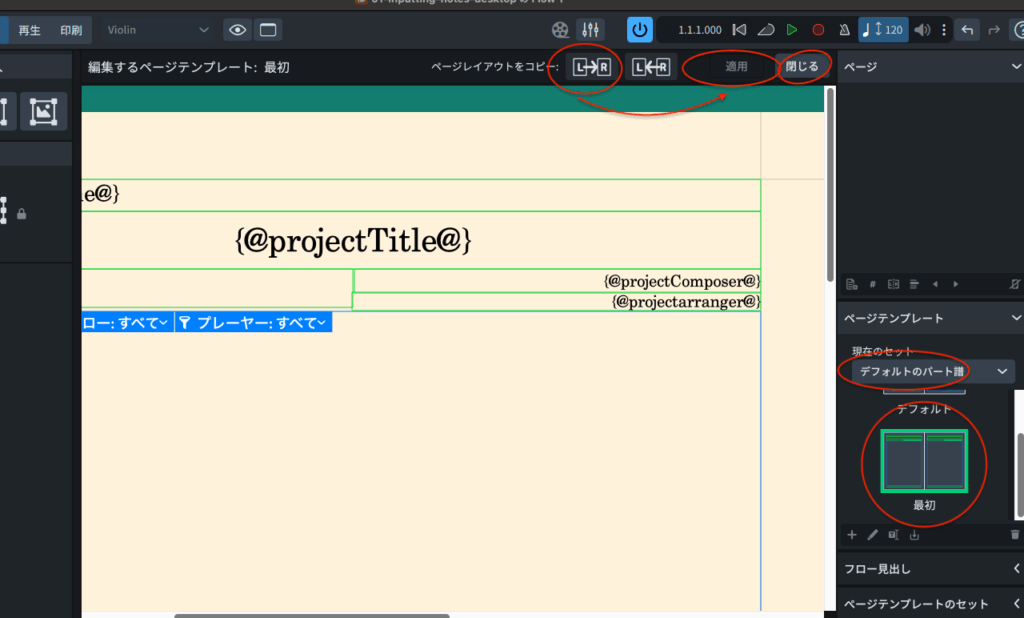
フルスコアと方法は全く同じですが、念のために記します。
- ページテンプレート→デフォルトのパート譜→最初をダブルクリックします。
- 必要なトークンを入力し、ページレイアウトをコピー 🄻 ➔ 🅁 →適用→閉じるの順にクリックします。
パート譜例
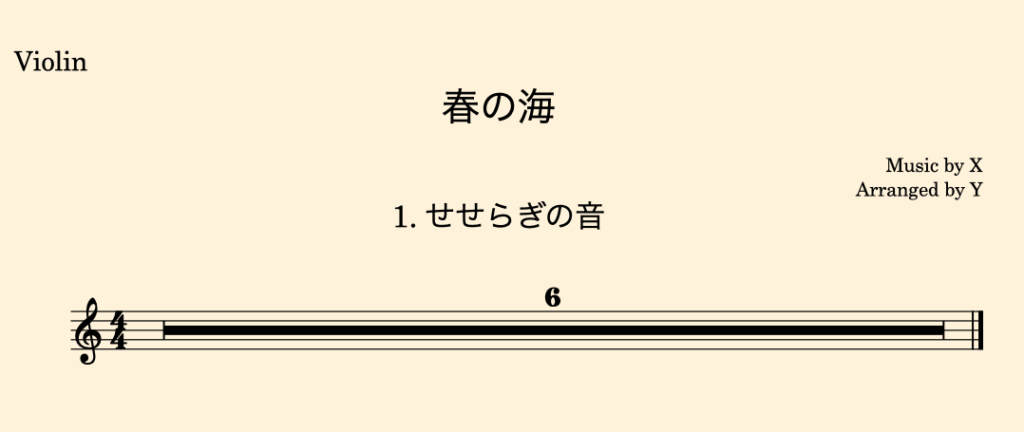
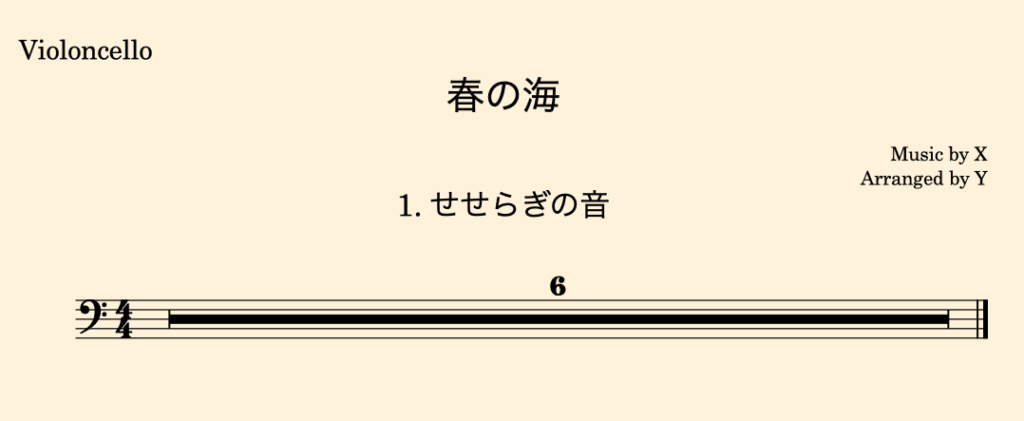
上記のように、できあがります。パート毎に作曲者・編曲者が入っていますね。楽器名も自動的に現れます。
パート譜フロータイトル
普通はパート譜にもフロータイトルが表示されているものと思います。表示がない時は、
- レイアウトオプション→【右側】レイアウトから該当パート譜の選択
- 【左側】ページ設定→フロー→【中央】フロー見出しを表示→すべてのフローを選択
上記の設定をしてください。
コメント