
デジタルパフォーマー 備忘録1「プラグインの扱い」
楽譜作成ソフトのデータに手を加えず、そのままも出力されている方もいると思います。しかし、クオリティアップのためには、楽譜データを編集して音出しすることが良いと思います。
Doricoではキーエディターを使って、シーケンサー的な作業をすることもできますが、画面が小さく十分なことができづらいと感じます。他社ソフトも似たようなものでした。
このような理由で、音出しの仕上げにDAWを使うとして、まずプラグイン(音源 エフェクターなど)の扱いを理解しておきましょう。
デジタルパフォーマー オーディオプラグインの種類
AU VST2 VST3 MAS(MOTU Audio Sistem)に対応しています。
AUとVSTを同時に使うことはできません。MASに関してはMOTU独自のプラグインなので、AU VST どちらにも同時使用できます。
プラグインのインストール方法
ほとんどのプラグインに、インストーラーがついてきますので、指示に従えば無事にインストールできます。しかし、手動インストールが必要であるプラグインの場合は、下記の場所にコピーしましょう。
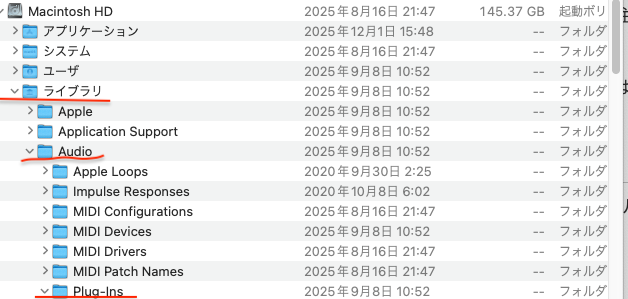
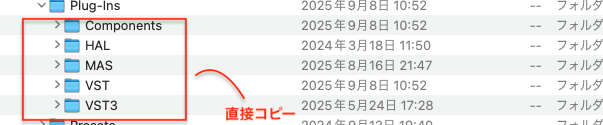
上図 フォルダの内訳
- Components→ AU
- MAS→MOTU Audio Sistem
- VST VST3→VST
HAL→ black hole(デジタルパフォーマーとは無関係)
プラグインの管理方法
たとえば・・・Doricoの付属音源HALion Sonic7をデジタルパフォーマーで鳴らしたい時、読み込めていればいいですが、無効になっている場合、どうしたらよいか?
下記画面はデジタルパフォーマーのトラック画面です。
トラックを追加→インストルメントトラック→Steinberg Media Technologies→HALion Sonic
緑色の部分が見えなかった場合は無効ということになります。
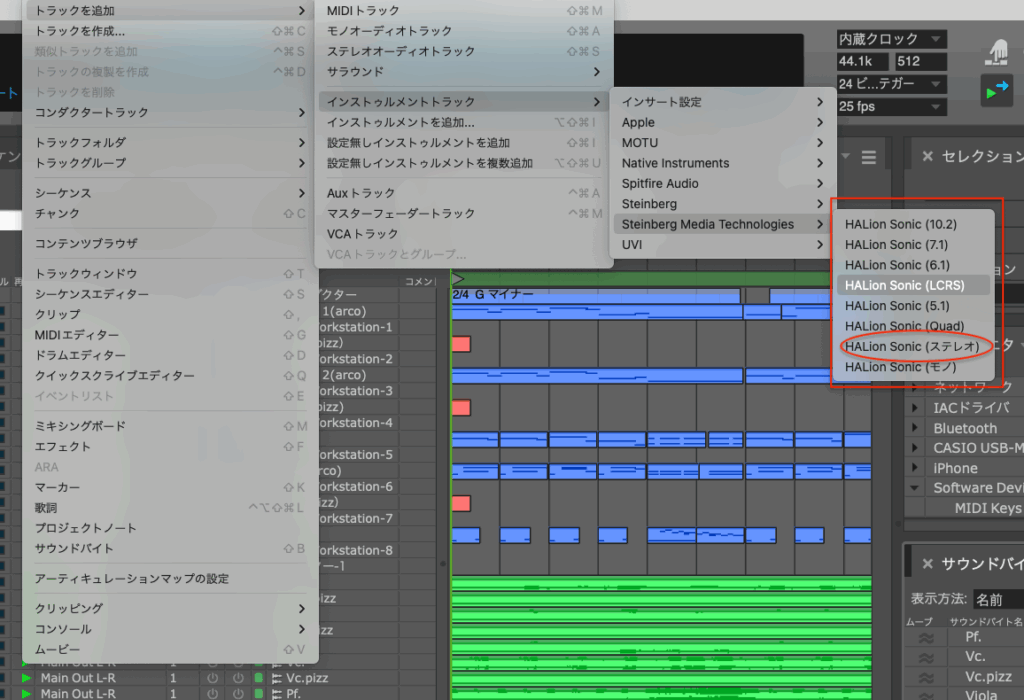
無効の場合の対処法
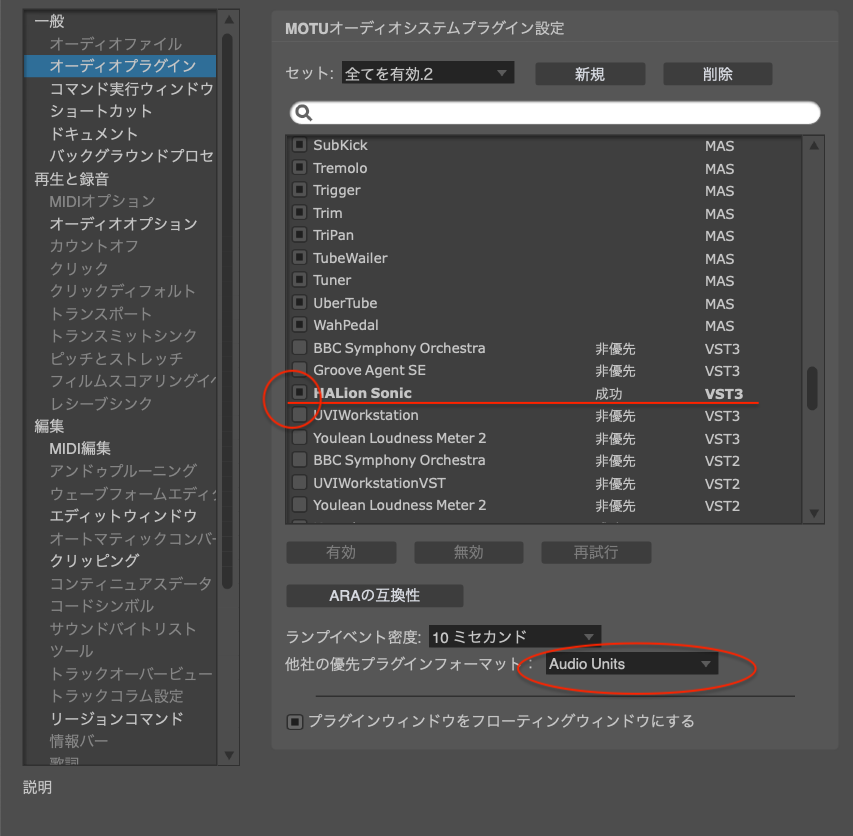
設定→オーディオプラグイン→有効にさせたいプラグインにチェックを入れる→成功
AUとVST プラグインの切り替えは 他社の優先プラグインフォーマットを変更することで、主流に使うプラグインを選択できます。
コメント