
譜面作成ソフト Dorico備忘録5「ビューと休符」
この記事では、ビューと休符について記します。休符なんて簡単だと思っておられる方、近い将来迷うことがあるかもしれません。一応目を通しておいていただければと思います。
ビューとは?
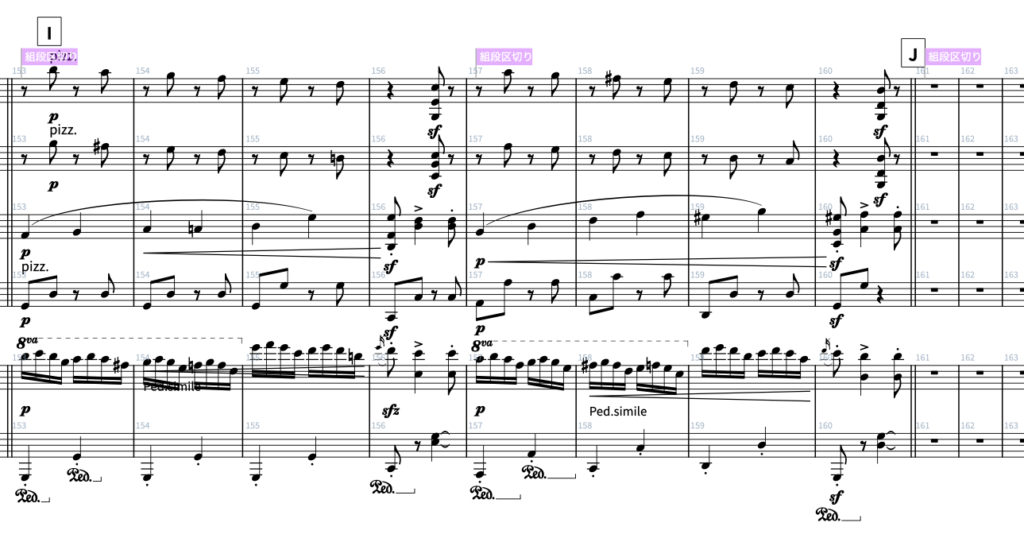
ビューとはページ最下部にある表示です。下記図のように、3つのタイプがあります。
- ページビュー 楽譜を印刷した時の表示です。
- ギャレービュー 1曲分を横にずーっと広げた表示。
- フィルビューコンピュータの画面のサイズに応じて、折り返した譜面が表示される。

ページの最下部にあるの表示です
ギャレービュー・フィルビューは楽譜のレイアウトが反映されません。このことから全体を見渡す時、音符の入力をするときに限って利用すると効率的だと思います。
最後にページビューにして、アーティキュレーションやペダルを入れたり、小節の移動などを行うことが良き方法だと思っています。これは個々の考え方によるので、決めつけることはできませんが・・
フィルビュー
ギャレービュー

ページビュー

暗黙の休符と明示的休符
Doricoの休符入力は、2つの意味に分けられます。どちらか見分けがつかない場合は、色付きにすることもできます。
休符を色付きにするには、ビュー→音符と休符のカラー→暗黙の休符カラーに
暗黙の休符とは?
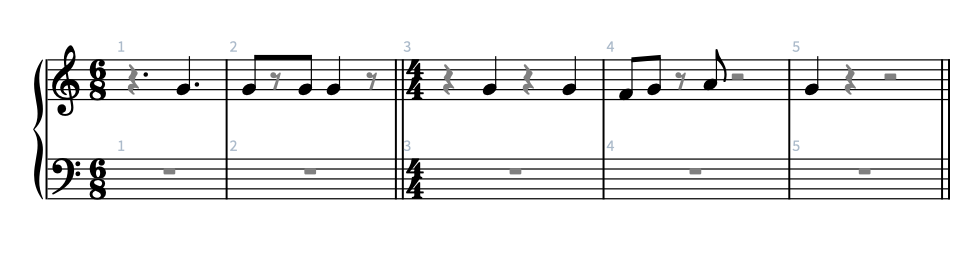
拍子記号と拍の位置にしたがって、自動的に入力される休符を指しています。この場合は、左側の休符を使いません。スペースキーかを押せば、勝手に休符が入力されます。
休符にカラーを入れています。グレーの色付き休符が暗黙の休符です。
明示的休符とは?
下記楽譜の中で、黒い色をした休符です。この場合は画面左側のデュレーションの強制にチェックを入れ、入力します。
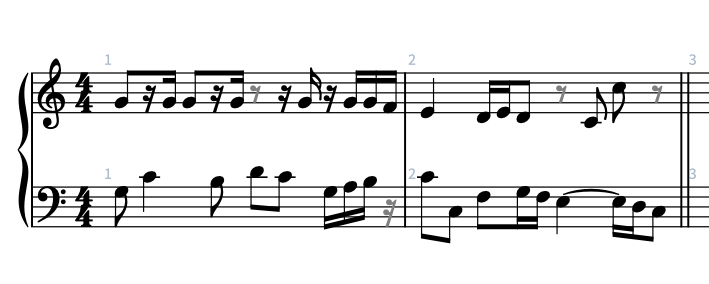
上記楽譜であれば、16分休符の多くが明示的休符です。入力中休符が入らなければ、デュレーションの強制を使うことですぐに解決できます。わたしも最初のうちはずいぶん迷いました。迷ったおかげで説明できているのですが・・
ところで・・Doricoの音源HALionをシーケンサー(DAW)で使っていますか?わたしは最近デジタルパフォーマーで使い始めました。インストルメントトラックを作ったとき、Dorico付属の他の音源は表示されていたのに、HALionは見えませんでした。
なんらかの理由で読み込まれていなかったようです。読み込むには、設定をあけてチェックを入れ、立ち上げておけばすぐに使えます。Doricoを使って音が出ているのに、音源がないということはありえませんので、システム設定を開けて確認し、必要な方はチェックを入れて読みこませましょう。
この件については、また改めて書きます。初心者の方はプラグイン(音源やエフェクト)の扱いに迷われるかもしれませんので、念の為別記事に記しておきます。
それではまた。
コメント